刚下载好wepoker这个新软件的初学者, 在打开软件以后, 最常提的问题就是, 微扑克的画面到底是一个怎样的样子, 还有具体应该怎么去进行设置调整。
wepoker的这个界面主要是围绕着牌局练习来设计的, 其中的核心区域主要包括了手牌的展示区、公共牌的座位、下注的按钮以及对手的头像, 整体布局是比较清晰的, 只不过第一次使用的时候, 还是需要花费一定的时间来熟悉各个区域的具体位置在哪里。
微扑克画面怎么调
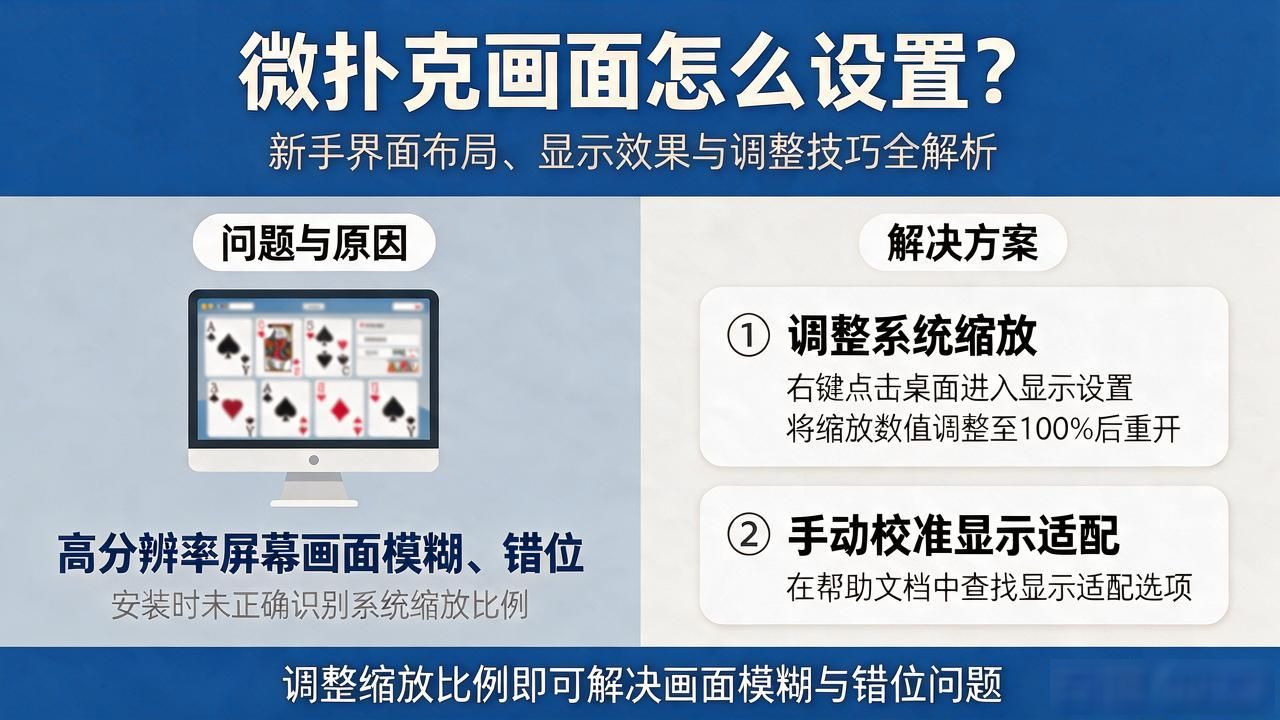
在打开wepoker这个软件之后, 画面默认呈现出来的是标准横版的布局状态, 这个时候能看到手牌显示在屏幕底部的中央位置, 而公共牌则是排列在上方区域, 如果发现显示的字体字号过小, 或者是当前窗口的长宽比例看起来不太对劲不舒服的话, 就可以进入系统设置的菜单里面去调整那个显示缩放功能选项, 针对wepoker官方提供的教程专区内容查找一下关于界面配置的相关详细说明文档,只要跟着具体的操作步骤去点击几下, 很快就能够把整个画面的大小尺寸调节到你觉得满意的程度。
在wepoker俱乐部里, 有不少老玩家曾经分享过自己的偏好设置情况, 具体包括把对手信息区的显示范围放大, 同时把手牌区的显示范围缩小, 这一做法的主要作用是为了方便玩家们实现快速读牌的便利。
微扑克画面模糊怎么办

有一些玩家提出了反馈, 表示wepoker的画面在高分辨率屏幕设备上会出现模糊的现象, 或者出现错位的现象, 这通常是由于wepoker在安装的过程中, 没有正确地识别系统的缩放比例所导致的, 针对这种情况我们可以选择右键点击桌面进入显示设置环节, 将缩放的数值调整至100%, 之后再次重新打开wepoker即可解决, 或者我们可以在wepoker的使用方法的帮助文档当中查找”显示适配”这个选项并进行手动校准。
wepoker下载页面会标注当前版本支持的屏幕规格, 更新到最新版后多数显示问题都能得到修复。
wepoker的画面设计是始终为了看清牌、算清注、读懂对手这个练习目标而服务的, 如果把界面在十分钟内调得比较舒服, 那么后续进行wepoker技巧训练的时候, 效率是有可能会高出许多的。
更多WePoker正版下载与德州扑克技巧,欢迎访问:WePoker 官方指南站。