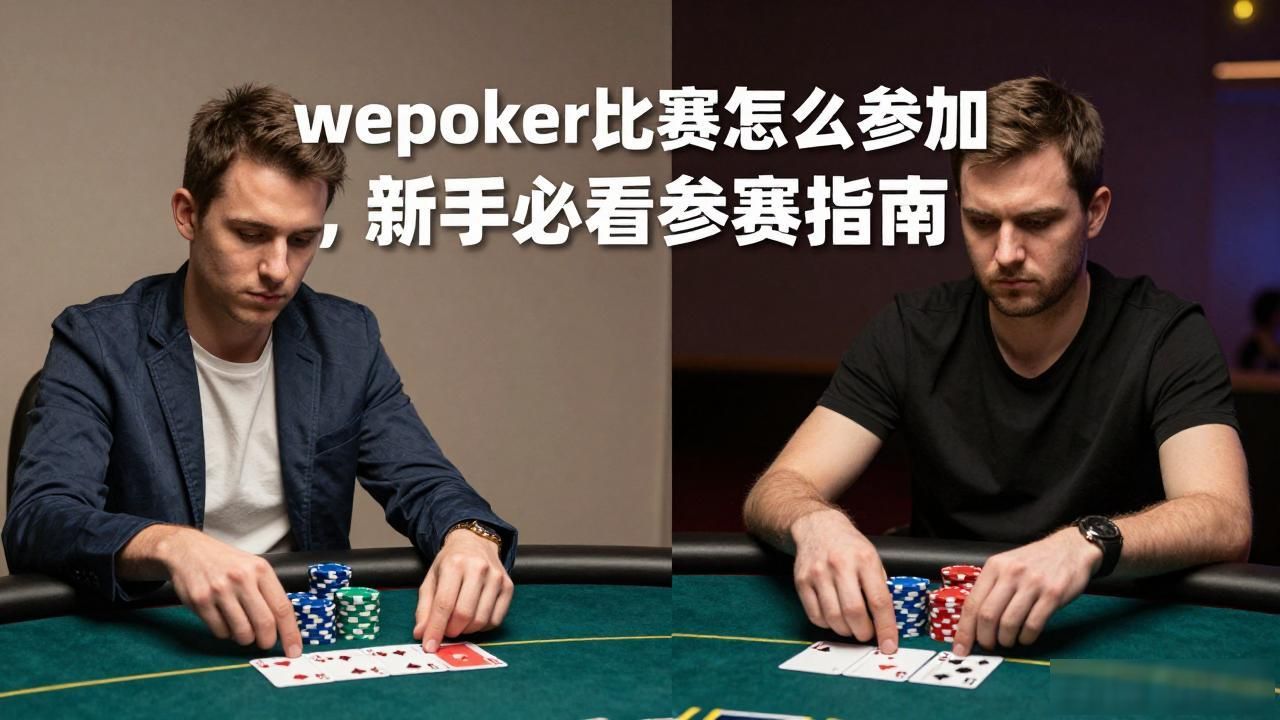
大家是用wepoker来练习德州扑克的, 而牌桌的画面是会直接影响你对自己手里的牌、还有自己的位置以及加注信息这些内容的判断的, 不少新手都反映说微扑克这个平台上的画面是有点发糊和卡顿的, 其实这些都是因为没有把显示参数给理顺弄好的原因造成的结果, 你只需要把分辨率还有动画设置这两个东西给调好调整好, 那么牌桌上的信息就是可以一眼就能看清楚并且看懂的了。
微扑克画面怎么调清晰
你需要先去打开wepoker软件, 然后进入“设置-显示”这个页面面板, 把渲染分辨率的数值拉高, 让它和你自己显示器的分辨率完全一致, 千万不要直接去使用系统默认给出来的那个720p的设置, 既然你的屏幕本身是属于4K这种高规格的, 那么当微扑克画面的质量选择被调到2K这个档位的时候, 整体呈现出来的画面反而会比其他模式看起来更加锐利清晰, 这里最主要的原因在于当前的牌桌用户界面布局体系, 在底层设计上从头到尾就是按照2K的规格标准来制定的。
手牌字号默认为偏小状态, 因此建议将该选项调整至中或大。此外, 还请在牌桌右下角位置仔细检查弃牌按钮、跟注按钮以及加注按钮是否存在被遮挡的现象。与此同时,应当将桌面壁纸更换为纯色样式, 从而确保在微扑克画面内的高对比度按钮可以被一目了然地清晰展示出来。
微扑克画面卡顿怎么办

卡顿这种情况, 绝大部分原因是因为后台的那些进程在争夺电脑的资源。建议你把浏览器里面不用的多余标签页全都给关掉, 这个事儿啊, 我们在那个wepoker教程里边也提到过, 就是在练习的时候, 只留一个窗口运行就足够了。
那如果你是想使用wepoker俱乐部的多人观战模式的话, 那就把里面的那些动画特效都关掉, 这样子的话, 帧率这个数字很快就会恢复成60了。
在安装wepoker的时候, 如果你选择了“性能优先”这种方式的话, 微扑克的画面会默认显示成低特效的状态。这样的状态是比较老旧的电脑可以使用的环境。
而在wepoker的使用方法里面, 有一个叫做”画面质量”滑块的区域, 你要是把它移动到中间偏左的位置, 这样就能够同时兼顾流畅运行和清晰度了。这个操作方法, 要比把它直接拖到最右边要好得多的。
把这几项设置全部都检查一遍, 微扑克这个画面就能够保持在一个清晰以及流畅的状态下面去。在练习的过程当中呢, 尽量少地盯着屏幕去找什么毛病, 要把自己的注意力多放回到牌面本身去, 然后wepoker技巧的这种进步才能够跟得上。